
UPDATED • SEPTEMBER 2026
เทคนิคเติมคำสั่งให้ Prompt ชัดและตรวจงานได้ง่าย
เริ่มจากโจทย์ของคุณ เลือกแนวคิดและคำสั่งในหน้านี้ แล้วแทนข้อความใน [วงเล็บ] ด้วยข้อมูลจริง ใช้ AI ช่วยร่าง วิเคราะห์ และทบทวนงานเป็นขั้นตอน
ฉบับปรับปรุงกันยายน 2026: คู่มือเริ่มต้นใหม่ เครื่องมือ AI ปัจจุบัน และตัวอย่างนำไปใช้กับงานของคุณ
เริ่มใช้ใน 4 ขั้นตอน
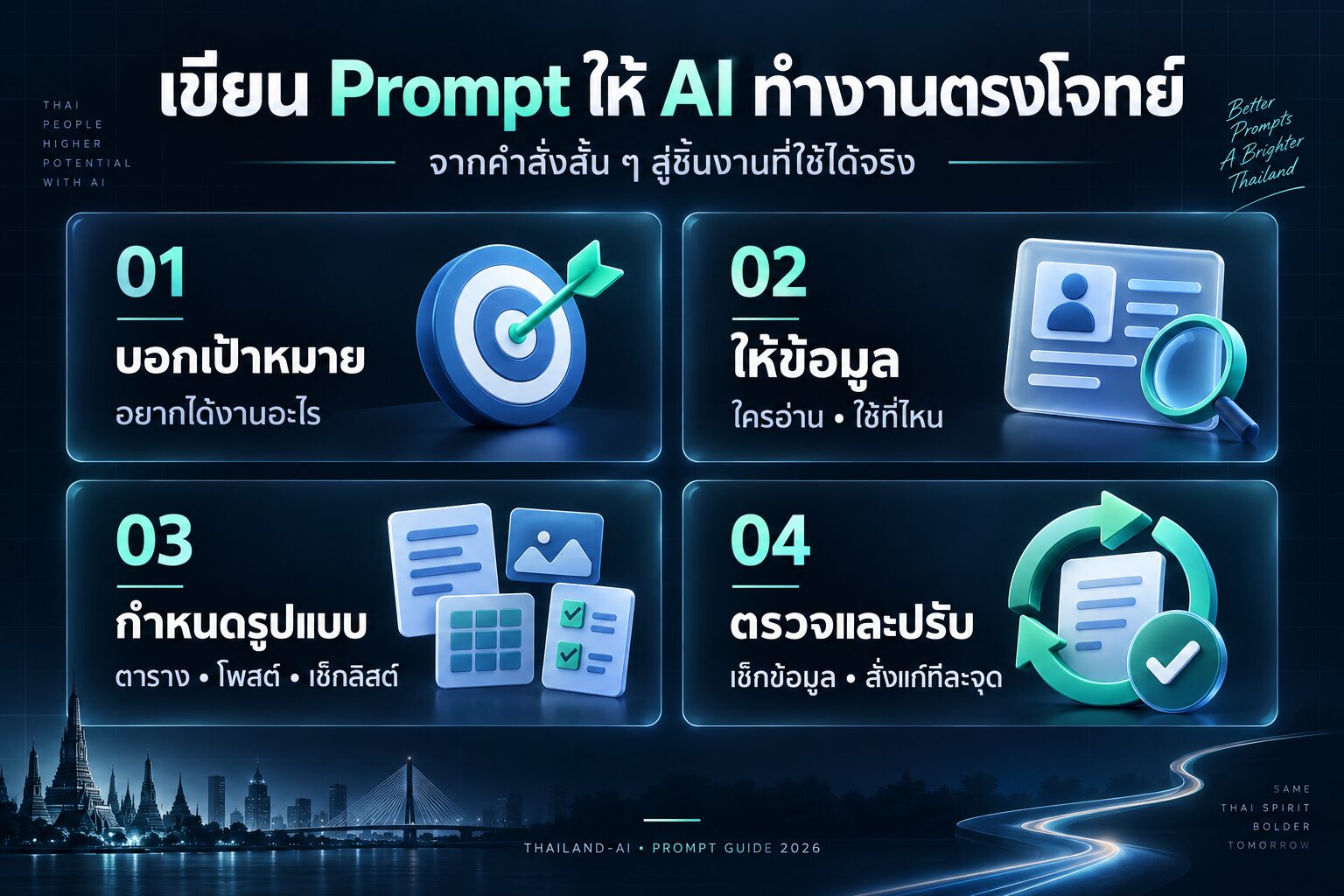
1. เลือกโจทย์: ใช้ช่องค้นหาในหน้านี้ เช่น “คอนเทนต์” “ข้อมูล” หรือ “ธุรกิจ”
2. เติมบริบท: ระบุกลุ่มผู้อ่าน เป้าหมาย ข้อมูลต้นฉบับ และข้อจำกัด
3. ส่งคำสั่ง: คัดลอกไปวางในเครื่องมือที่คุณใช้ แนบไฟล์เมื่อฟีเจอร์รองรับ
4. ตรวจและคุยต่อ: เช็กตัวเลข ลิงก์ และข้อเท็จจริง แล้วสั่งแก้ทีละประเด็น
เลือกเครื่องมือให้เข้ากับงาน
เริ่มจากเครื่องมือที่คุณมี แล้วลอง Prompt เดียวกันเพื่อเปรียบเทียบผล ฟีเจอร์ค้นเว็บ อ่านไฟล์ และขีดจำกัดขึ้นอยู่กับบัญชีและโหมดที่เปิดใช้งาน
ลองใช้กับงานระดมไอเดีย ร่างคอนเทนต์ และจัดโครงงาน เริ่มด้วยโจทย์และตัวอย่างผลลัพธ์ที่คุณต้องการ
ลองใช้กับการเรียบเรียงงานเขียนและทบทวนเอกสาร ส่งตัวอย่างน้ำเสียงเพื่อช่วยให้ร่างงานตรงแนวทางของคุณ
ลองใช้กับการสรุปข้อมูล วางโครงเรื่อง และแตกไอเดีย โดยระบุสิ่งที่อยากได้และข้อมูลประกอบให้ครบ
ใช้ค้นประเด็นจากเว็บและ X เมื่อเปิดโหมดค้นหา ขอแหล่งอ้างอิงและวันที่ แล้วตรวจข่าวจากต้นทางก่อนนำไปทำคอนเทนต์
อ่านเพิ่มเติมจากผู้พัฒนา: การปรับสไตล์งานเขียนใน Claude · ความสามารถของ Grok
เติมท้าย Prompt เพื่อให้ได้งานที่ใช้ต่อได้ง่าย
นำข้อความนี้ต่อท้ายคำสั่งที่คุณเลือก และปรับรูปแบบผลลัพธ์ให้เข้ากับงาน
บริบทของฉัน: [งาน / กลุ่มเป้าหมาย / ข้อมูลต้นฉบับ]
ผลลัพธ์ที่ต้องการ: [ตาราง / โพสต์ / เช็กลิสต์ / แผนงาน]
ข้อจำกัด: [ความยาว / น้ำเสียง / งบ / เวลา]
หากข้อมูลสำคัญไม่พอ ให้ถามฉันก่อนเริ่ม
แยกข้อเท็จจริง ข้อสมมติ และสิ่งที่ต้องตรวจเพิ่ม ไม่สร้างข้อมูลอ้างอิงขึ้นเอง
สำหรับโจทย์สุขภาพ การเงิน และกฎหมาย ให้ใช้เป็นจุดเริ่มต้นในการศึกษาและเตรียมคำถาม ตรวจข้อมูลปัจจุบันและขอผู้เชี่ยวชาญทบทวนก่อนตัดสินใจ
ลองใช้กับงานของคุณ: 3 Prompt เริ่มต้น
- ช่วยวางแผนงานเรื่อง “เทคนิคเติมคำสั่งให้ Prompt ชัดและตรวจงานได้ง่าย” จากข้อมูล [แนบข้อมูลของฉัน] เป้าหมาย [ระบุ] และข้อจำกัด [เวลา/งบ/ทรัพยากร] ให้ถามข้อมูลสำคัญที่ขาดก่อน แล้วสรุปเป็นตารางขั้นตอน ผลลัพธ์ และเกณฑ์ตรวจงาน
- ช่วยตรวจชิ้นงานเรื่อง “เทคนิคเติมคำสั่งให้ Prompt ชัดและตรวจงานได้ง่าย” ต่อไปนี้ [วางร่างงาน] เทียบกับเกณฑ์ [ระบุ] แยกจุดที่ใช้ได้ จุดที่ควรแก้ และข้อมูลที่ยังยืนยันไม่ได้ แล้วเสนอฉบับปรับปรุงโดยไม่แต่งข้อเท็จจริงเพิ่ม
- นำงานเรื่อง “เทคนิคเติมคำสั่งให้ Prompt ชัดและตรวจงานได้ง่าย” มาออกแบบวิธีทำซ้ำสำหรับทีม [บทบาท] แบ่งว่าขั้นตอนไหนให้ AI ช่วย ขั้นตอนไหนต้องมีคนตรวจ และต้องเตรียมข้อมูลอะไร ส่งเป็นเช็กลิสต์พร้อมตัวอย่างผลลัพธ์
อ่านต่อและเลือกคำสั่งตามโจทย์
คุณเคยรู้สึกว่า Prompt ของคุณยังไม่ดีพอ หรือไม่ได้คำตอบที่ต้องการจาก AI ไหม? ไม่ต้องกังวลอีกต่อไป! วันนี้เรามี 25 คำสั่งพิเศษ (Special Commands) ที่จะช่วยให้ Prompt ของคุณทรงพลังขึ้นอย่างก้าวกระโดด ใช้ได้กับทั้ง ChatGPT, Claude และ Gemini! มาดูกันว่ามีอะไรบ้าง
ทำไมต้องใช้คำสั่งพิเศษ?
- ได้คำตอบที่ตรงจุดมากขึ้น
- ควบคุมรูปแบบและเนื้อหาของคำตอบได้
- ประหยัดเวลาในการถามคำถามเพิ่มเติม
- เพิ่มความคิดสร้างสรรค์ในการใช้ AI
10 คำสั่งพิเศษยอดนิยมที่คุณต้องรู้!
- [Act as]: ให้ AI สวมบทบาทเฉพาะ
วิธีใช้: เริ่ม Prompt ด้วย “[Act as ตามด้วยบทบาท]” เช่น “[Act as a marketing expert]”
คำอธิบาย: ช่วยให้ AI ตอบในมุมมองของผู้เชี่ยวชาญในด้านนั้นๆ - [Context]: ให้บริบทเพิ่มเติมแก่ AI
วิธีใช้: เขียน “[Context: รายละเอียดบริบท]” ก่อนคำถามหลัก
คำอธิบาย: ช่วยให้ AI เข้าใจสถานการณ์หรือข้อมูลพื้นหลังได้ดีขึ้น - [Format]: กำหนดรูปแบบการตอบ
วิธีใช้: ระบุ “[Format: รูปแบบที่ต้องการ]” เช่น “[Format: bullet points]”
คำอธิบาย: ทำให้ได้คำตอบในรูปแบบที่ต้องการ เช่น รายการ, ตาราง, หรือความเรียง - [Constraints]: กำหนดข้อจำกัดในการตอบ
วิธีใช้: เขียน “[Constraints: ข้อจำกัด]” เช่น “[Constraints: 100 words max]”
คำอธิบาย: ช่วยควบคุมความยาวหรือขอบเขตของคำตอบ - [Tone]: กำหนดโทนเสียงของการตอบ
วิธีใช้: ระบุ “[Tone: ลักษณะโทนเสียง]” เช่น “[Tone: professional]”
คำอธิบาย: ปรับโทนเสียงของคำตอบให้เหมาะกับกลุ่มเป้าหมายหรือวัตถุประสงค์ - [Audience]: ระบุกลุ่มเป้าหมาย
วิธีใช้: เขียน “[Audience: กลุ่มเป้าหมาย]” เช่น “[Audience: beginners]”
คำอธิบาย: ช่วยให้ AI ปรับระดับภาษาและเนื้อหาให้เหมาะกับผู้อ่าน - [Examples]: ขอตัวอย่างประกอบ
วิธีใช้: เพิ่ม “[Examples: จำนวนตัวอย่าง]” เช่น “[Examples: 3]”
คำอธิบาย: ทำให้ได้ตัวอย่างที่ช่วยอธิบายแนวคิดหรือคำตอบได้ชัดเจนขึ้น - [Step-by-step]: ขอคำอธิบายเป็นขั้นตอน
วิธีใช้: เพิ่ม “[Step-by-step]” ในคำถาม
คำอธิบาย: ได้คำตอบที่แบ่งเป็นขั้นตอนชัดเจน ง่ายต่อการทำความเข้าใจ - [Pros and Cons]: ขอข้อดีและข้อเสีย
วิธีใช้: เพิ่ม “[Pros and Cons]” ในคำถาม
คำอธิบาย: ได้การวิเคราะห์ที่ครอบคลุมทั้งด้านบวกและด้านลบ - [Analogies]: ขอการเปรียบเทียบหรืออุปมาอุปไมย
วิธีใช้: เพิ่ม “[Analogies]” ในคำถาม
คำอธิบาย: ช่วยอธิบายแนวคิดที่ซับซ้อนด้วยการเปรียบเทียบกับสิ่งที่คุ้นเคย
- [ELI5]: อธิบายแบบง่ายๆ
วิธีใช้: เพิ่ม “[ELI5]” (Explain Like I’m 5) ในคำถาม
คำอธิบาย: ได้คำอธิบายที่เข้าใจง่าย เหมือนอธิบายให้เด็ก 5 ขวบฟัง - [Latest info]: ขอข้อมูลล่าสุด
วิธีใช้: เพิ่ม “[Latest info as of DATE]” เช่น “[Latest info as of 2023]”
คำอธิบาย: ระบุให้ AI พยายามให้ข้อมูลที่ทันสมัยที่สุดเท่าที่จะทำได้ - [Fact check]: ขอการตรวจสอบข้อเท็จจริง
วิธีใช้: เพิ่ม “[Fact check]” ตามด้วยข้อความที่ต้องการตรวจสอบ
คำอธิบาย: AI จะพยายามตรวจสอบและให้ข้อมูลเกี่ยวกับความถูกต้องของข้อความ - [Summarize]: ขอสรุปย่อ
วิธีใช้: เริ่มต้นด้วย “[Summarize: ความยาวที่ต้องการ]” เช่น “[Summarize: 3 sentences]”
คำอธิบาย: ได้บทสรุปที่กระชับตามความยาวที่กำหนด - [Expand]: ขอขยายความ
วิธีใช้: เพิ่ม “[Expand]” ตามด้วยหัวข้อหรือแนวคิดที่ต้องการให้ขยายความ
คำอธิบาย: ได้คำอธิบายที่ละเอียดและลึกซึ้งมากขึ้น - [Critique]: ขอการวิจารณ์หรือวิเคราะห์
วิธีใช้: เพิ่ม “[Critique]” ตามด้วยสิ่งที่ต้องการให้วิจารณ์
คำอธิบาย: ได้มุมมองเชิงวิเคราะห์และการประเมินอย่างมีเหตุผล - [Compare]: ขอการเปรียบเทียบ
วิธีใช้: เขียน “[Compare: สิ่งที่ต้องการเปรียบเทียบ]” เช่น “[Compare: iOS vs Android]”
คำอธิบาย: ได้การเปรียบเทียบที่ครอบคลุมระหว่างสองสิ่งหรือมากกว่า - [Brainstorm]: ขอการระดมความคิด
วิธีใช้: เริ่มต้นด้วย “[Brainstorm: จำนวนไอเดีย]” เช่น “[Brainstorm: 10 ideas for…]”
คำอธิบาย: ได้รายการไอเดียที่หลากหลายตามจำนวนที่ระบุ - [Role play]: ขอให้ AI สวมบทบาทในการสนทนา
วิธีใช้: เขียน “[Role play: บทบาท1, บทบาท2]” เช่น “[Role play: job interviewer, job seeker]”
คำอธิบาย: AI จะสร้างบทสนทนาระหว่างบทบาทที่กำหนด - [Perspective]: ขอมุมมองเฉพาะ
วิธีใช้: เพิ่ม “[Perspective: มุมมองที่ต้องการ]” เช่น “[Perspective: environmental]”
คำอธิบาย: ได้คำตอบที่มุ่งเน้นจากมุมมองเฉพาะที่ระบุ - [Counterargument]: ขอข้อโต้แย้ง
วิธีใช้: เพิ่ม “[Counterargument]” หลังจากแสดงความคิดเห็นหรือข้อเสนอ
คำอธิบาย: AI จะนำเสนอมุมมองหรือเหตุผลที่ขัดแย้งกับข้อความเดิม - [Timeline]: ขอลำดับเหตุการณ์
วิธีใช้: เพิ่ม “[Timeline]” ตามด้วยหัวข้อหรือเหตุการณ์ที่ต้องการ
คำอธิบาย: ได้ลำดับเหตุการณ์ที่เรียงตามเวลา - [Case study]: ขอกรณีศึกษา
วิธีใช้: เขียน “[Case study: หัวข้อ]” เช่น “[Case study: successful rebranding]”
คำอธิบาย: ได้ตัวอย่างกรณีศึกษาที่เกี่ยวข้องกับหัวข้อที่ระบุ - [SWOT]: ขอการวิเคราะห์ SWOT
วิธีใช้: เพิ่ม “[SWOT analysis]” ตามด้วยชื่อองค์กรหรือผลิตภัณฑ์
คำอธิบาย: ได้การวิเคราะห์จุดแข็ง จุดอ่อน โอกาส และอุปสรรค - [Ethical considerations]: ขอการพิจารณาด้านจริยธรรม
วิธีใช้: เพิ่ม “[Ethical considerations]” ในคำถามหรือสถานการณ์
คำอธิบาย: AI จะพิจารณาและนำเสนอประเด็นด้านจริยธรรมที่เกี่ยวข้อง
เทคนิคการใช้คำสั่งพิเศษให้เกิดประสิทธิภาพสูงสุด
- ผสมผสานหลายคำสั่ง: ใช้หลายคำสั่งร่วมกันเพื่อให้ได้คำตอบที่สมบูรณ์ยิ่งขึ้น
ตัวอย่าง: “[Act as a financial advisor][Format: bullet points][Audience: college students] ให้คำแนะนำ 5 ข้อในการวางแผนการเงิน” - เริ่มจากกว้างไปแคบ: ใช้คำสั่งทั่วไปก่อน แล้วค่อยๆ เจาะจงด้วยคำสั่งเฉพาะ
ตัวอย่าง: - “[Brainstorm: 10 ideas for a startup]”
- “[Critique] ไอเดียที่ 3 จากรายการข้างต้น”
- “[Expand] วิธีการทำให้ไอเดียนี้เป็นจริง”
- ใช้คำสั่งเพื่อกระตุ้นความคิดสร้างสรรค์:
ตัวอย่าง: “[Analogies] เปรียบเทียบการเรียนรู้ AI กับสิ่งที่คุ้นเคยในชีวิตประจำวัน” - ขอมุมมองที่หลากหลาย:
ตัวอย่าง: “[Perspective: environmental] วิเคราะห์ผลกระทบของรถยนต์ไฟฟ้า” - ใช้คำสั่งเพื่อการวิเคราะห์เชิงลึก:
ตัวอย่าง: “[SWOT analysis] วิเคราะห์ธุรกิจ e-commerce ในประเทศไทย”